
Zahlen und Beträge abfragen
Mit den Feldern »Zahl« und »Währung« fragen Sie Werte ab, die als Zahl weiterverarbeitet werden sollen, zum Beispiel die Anzahl der Teilnehmer, ein Gewicht oder ein Budget. Anders als ein Textfeld nimmt das Feld nur Zahlen an und prüft die Eingabe direkt beim Ausfüllen.
Feld hinzufügen
- Klicken Sie im Reiter »Formular« auf die »+«-Schaltfläche und wählen Sie »Zahl« oder »Währung«.
- Geben Sie die Beschriftung direkt im Feld ein, zum Beispiel »Anzahl Teilnehmer« oder »Budget«.
- Passen Sie die Einstellungen des Felds an.
- Klicken Sie abschließend auf »Speichern«.
Tipp
Eine eigene Einheit können Sie nicht festlegen. Nennen Sie die Einheit deshalb in der Beschriftung, zum Beispiel »Gewicht in kg« oder »Fläche in m²«.
Einstellungen für das Feld »Zahl«
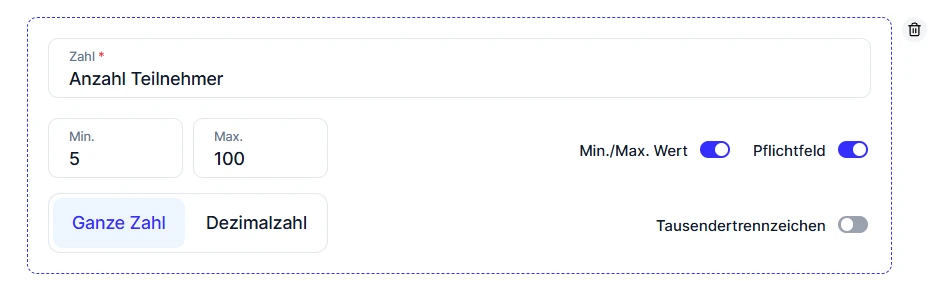
| Einstellung | Bedeutung | Voreinstellung |
|---|---|---|
| Min./Max. Wert | Legen Sie einen kleinsten und einen größten zulässigen Wert fest. Die Felder »Min.« und »Max.« können Sie ausfüllen, sobald Sie die Einstellung einschalten. | aus |
| Pflichtfeld | Das Formular kann erst abgesendet werden, wenn ein Wert eingegeben wurde. | aus |
| Ganze Zahl / Dezimalzahl | Bei »Ganze Zahl« sind keine Nachkommastellen erlaubt, bei »Dezimalzahl« schon. | Ganze Zahl |
| Tausendertrennzeichen | Große Zahlen werden mit Tausenderpunkt angezeigt, zum Beispiel »12.500«. Für Jahreszahlen oder Postleitzahlen lassen Sie die Einstellung aus. | aus |
Einstellungen für das Feld »Währung«
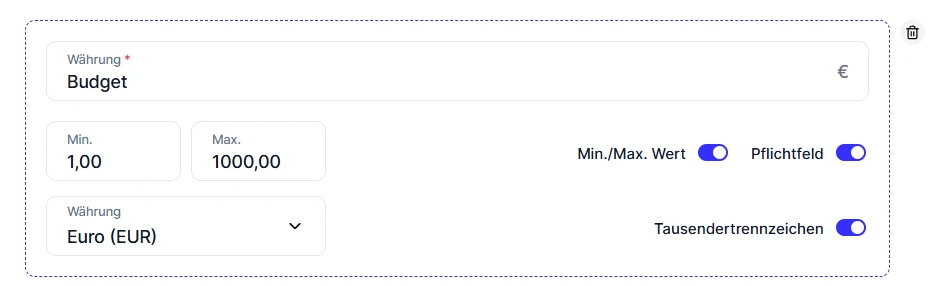
| Einstellung | Bedeutung | Voreinstellung |
|---|---|---|
| Min./Max. Wert | Wie beim Feld »Zahl«. | aus |
| Pflichtfeld | Wie beim Feld »Zahl«. | aus |
| Währung | Wählen Sie die Währung aus: Euro (EUR), Schweizer Franken (CHF), US-Dollar (USD) oder Britisches Pfund (GBP). Das Währungssymbol erscheint rechts im Feld. | Euro (EUR) |
| Tausendertrennzeichen | Wie beim Feld »Zahl«. | an |
Die Anzahl der Nachkommastellen ergibt sich bei einer Währung automatisch aus der gewählten Währung, beim Euro sind es zum Beispiel zwei.
Ist Min. größer als Max., erhalten Sie direkt im Editor den Hinweis »Min. muss kleiner als Max. sein.«
So füllen Besucher das Feld aus
- Besucher können nur Ziffern, ein Komma oder einen Punkt als Dezimaltrennzeichen und ein Minuszeichen eingeben. »25,50« und »25.50« werden gleich verstanden.
- Sobald das Feld verlassen wird, wird die Zahl einheitlich formatiert, bei eingeschaltetem Tausendertrennzeichen mit Tausenderpunkt.
- Zahlen werden nie gerundet. Hat eine Eingabe mehr Nachkommastellen als erlaubt, erscheint ein Hinweis, zum Beispiel bei einem Betrag in Euro »Bitte höchstens 2 Nachkommastellen eingeben.« Enthält eine ganze Zahl ein Komma, werden Besucher gebeten, eine ganze Zahl ohne Nachkommastellen einzugeben.
- Die Grenzen aus »Min./Max. Wert« sehen Besucher erst, wenn ihre Eingabe außerhalb liegt, zum Beispiel »Der Wert muss mindestens 1 sein.«
Antworten, Export und Übertragung
Im Reiter »Antworten« und im Export werden Zahlen formatiert angezeigt, Beträge zusammen mit dem Währungscode, zum Beispiel »1.250,00 EUR«.
Wenn Sie die Daten nach cobra CRM Cloud übertragen, können Sie die Felder so zuordnen:
| Formularfeld | Mögliches Feld in cobra CRM Cloud |
|---|---|
| Zahl | Zahlenfeld oder Textfeld |
| Währung | Währungsfeld |
Ein Textfeld aus dem Formular können Sie dagegen keinem Zahlenfeld zuordnen.
Beachten Sie
Die Felder »Zahl« und »Währung« können Sie derzeit nicht nach cobra CRM Classic übertragen. Sie stehen bei der Zuordnung zu CRM Classic nicht zur Auswahl.
Zahl und Währung mit cobra AI
Wenn Sie ein Formular mit cobra AI erstellen, erkennt cobra AI anhand Ihres Wunschs, wo eine Zahl oder ein Betrag gefragt ist. Aus »Anzahl Teilnehmer (1–20)« wird zum Beispiel ein Feld »Zahl« mit den Grenzen 1 und 20, aus »Budget in Euro« ein Feld »Währung« in Euro.