
Dateien hochladen lassen
Mit dem Feld »Datei-Upload« können die Besucher Ihres Formulars Dateien mitschicken, zum Beispiel ein Foto zu einer Störung, eine Bewerbung oder ein unterschriebenes Dokument. Die Dateien werden zusammen mit der Antwort gespeichert. Sie finden sie anschließend im Reiter »Antworten«. Wenn Sie die Formularinhalte als Touchpoint anlegen lassen, liegen die Dateien außerdem am Touchpoint der Person in cobra CRM Cloud. Dort bleiben sie auch dann erhalten, wenn Sie die Antwort in cobra Forms löschen.
Beachten Sie
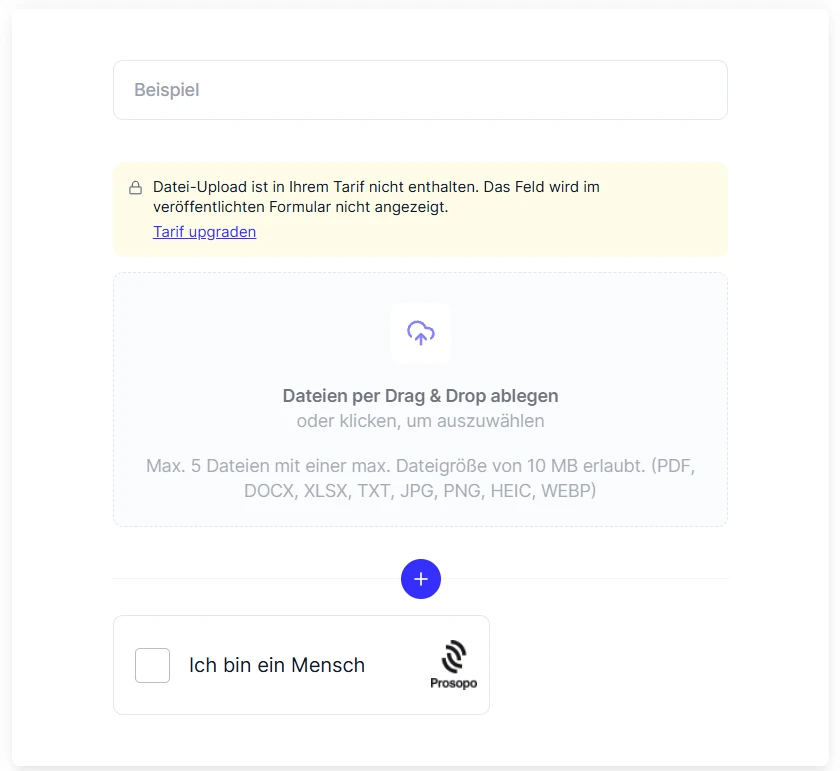
Das Feld »Datei-Upload« ist in den Tarifen »Grow« und »Max« enthalten. In den anderen Tarifen sehen Sie das Feld in der Auswahl, können es aber nicht verwenden. Über »Tarif upgraden« gelangen Sie zu den Tarifoptionen.
Feld »Datei-Upload« hinzufügen
- Öffnen Sie Ihr Formular im Reiter »Formular«.
- Klicken Sie auf die »+«-Schaltfläche und wählen Sie »Datei-Upload«.
- Geben Sie die Beschriftung direkt im Feld ein, zum Beispiel »Foto der Störung hochladen«.
- Passen Sie die Einstellungen des Felds an.
- Klicken Sie abschließend auf »Speichern«.
Pro Formular können Sie ein Feld »Datei-Upload« verwenden. Sobald das Feld im Formular enthalten ist, ist der Eintrag »Datei-Upload« in der Auswahl ausgegraut.
Tipp
Öffentliche Formulare mit Datei-Upload sind ein beliebtes Ziel für Spam. Beim Hinzufügen des Felds erhalten Sie deshalb den Hinweis, ein Captcha-Feld zu ergänzen. Wir empfehlen, diesem Tipp zu folgen.
Unter der Beschriftung sehen Sie eine Vorschau der Ablagefläche mit dem Hinweis, den auch Ihre Besucher sehen, zum Beispiel »Max. 5 Dateien mit einer max. Dateigröße von 10 MB erlaubt.« So erkennen Sie sofort, wie sich Ihre Einstellungen auswirken.
Einstellungen des Felds
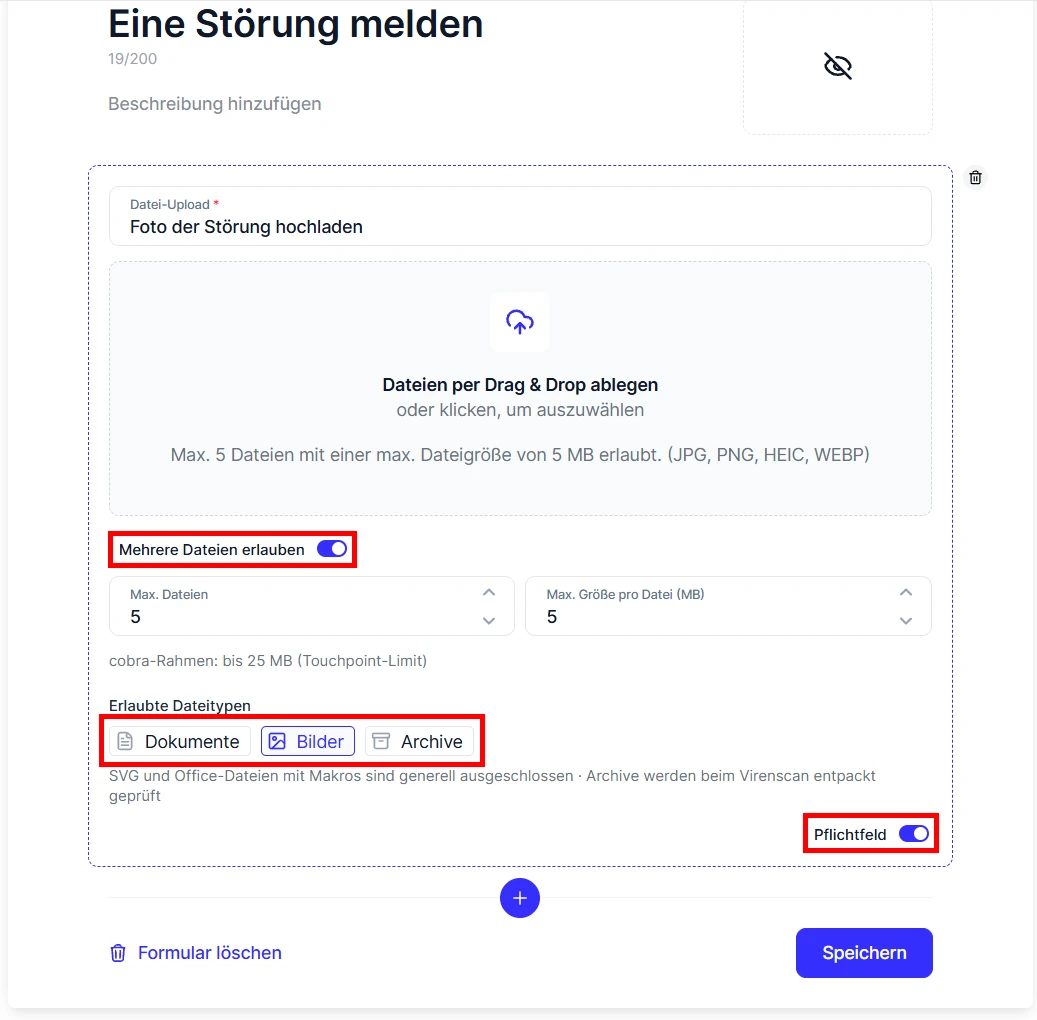
| Einstellung | Bedeutung | Voreinstellung |
|---|---|---|
| Mehrere Dateien erlauben | Besucher können mehrere Dateien hochladen. Unter »Max. Dateien« legen Sie fest, wie viele es höchstens sein dürfen. Ist die Einstellung ausgeschaltet, ist genau eine Datei erlaubt. | an, 5 Dateien |
| Max. Größe pro Datei (MB) | Größte zulässige Datei in MB. | 10 MB |
| Erlaubte Dateitypen | Wählen Sie eine oder mehrere Gruppen: »Dokumente«, »Bilder«, »Archive«. | Dokumente und Bilder |
| Pflichtfeld | Das Formular kann erst abgesendet werden, wenn mindestens eine Datei hochgeladen wurde. | an |
Die Einstellungen können Sie nur innerhalb der Grenzen von cobra Forms wählen. Den Rahmen sehen Sie direkt unter den Eingabefeldern, zum Beispiel »cobra-Rahmen: bis 25 MB«. Liegt ein Wert außerhalb, wird er im Editor sofort markiert.
Erlaubte Dateitypen
| Gruppe | Dateitypen |
|---|---|
| Dokumente | PDF, DOCX, XLSX, TXT |
| Bilder | JPG, JPEG, PNG, HEIC, WEBP |
| Archive | ZIP, RAR |
HEIC ist das Bildformat, in dem iPhones Fotos speichern.
Aus Sicherheitsgründen sind einige Dateitypen grundsätzlich nicht erlaubt, darunter SVG, 7Z, Office-Dateien mit Makros (DOCM, XLSM, PPTM) und ausführbare Dateien.
Beachten Sie
Schalten Sie »Archive« nur ein, wenn Sie wirklich ZIP- oder RAR-Dateien benötigen. Verschlüsselte Archive und Archive, die weitere Archive enthalten, werden abgelehnt.
Grenzen für Dateien
| Grenze | Wert |
|---|---|
| Größe pro Datei | bis 25 MB |
| Anzahl Dateien | bis 30 Dateien |
| Gesamtgröße aller Dateien einer Antwort | 25 MB |
Die Gesamtgröße pro Antwort können Sie nicht verändern. Sie gilt für alle Dateien zusammen, unabhängig von der Größe der einzelnen Dateien.
So laden Besucher Dateien hoch
Im veröffentlichten Formular sehen Ihre Besucher eine Ablagefläche. Dateien können sie per Drag & Drop darauf ziehen oder durch einen Klick auswählen. Unter der Fläche steht, wie viele Dateien welcher Größe und welchen Typs erlaubt sind.
- Jede Datei wird sofort nach der Auswahl hochgeladen. Ein Fortschrittsbalken zeigt den Stand.
- Passt eine Datei nicht, zum Beispiel weil sie zu groß ist oder einen nicht erlaubten Typ hat, erscheint ein Hinweis direkt bei dieser Datei. Die übrigen Dateien werden trotzdem übernommen.
- Das Formular kann erst abgesendet werden, wenn alle Dateien vollständig hochgeladen sind.
Auf Smartphones und Tablets können Besucher über die Dateiauswahl auch direkt ein Foto aufnehmen, wenn Bilder erlaubt sind.
Prüfung auf Schadsoftware
Alle Dateien werden beim Hochladen automatisch auf Schadsoftware geprüft. Wird Schadsoftware gefunden, nimmt cobra Forms die Datei nicht an und der Besucher erhält direkt einen Hinweis. Bei Ihnen kommen nur geprüfte Dateien an.
Wenn sich Ihr Tarif ändert
Wechseln Sie in einen Tarif ohne Datei-Upload, gilt Folgendes:
- Im Editor bleibt das Feld sichtbar, ist aber gesperrt. Über »Tarif upgraden« können Sie den Datei-Upload wieder freischalten.
- Im veröffentlichten Formular wird das Feld nicht mehr angezeigt. War es ein Pflichtfeld, kann das Formular trotzdem abgesendet werden.
- Bereits hochgeladene Dateien bleiben an den Antworten erhalten und können weiterhin heruntergeladen werden.
Datei-Upload mit cobra AI
Wenn Sie ein Formular mit cobra AI erstellen, schlägt cobra AI das Feld »Datei-Upload« vor, sofern es zu Ihrem Wunsch passt, zum Beispiel bei einer Serviceanfrage oder einer Bewerbung. Archive werden dabei nie automatisch erlaubt. Ist der Datei-Upload in Ihrem Tarif nicht enthalten, lässt cobra AI das Feld weg und weist Sie darauf hin.